Presta2LX verbindet PrestaShop mit Ihrer Lexware-Auftragsbearbeitung. Übernehmen Sie Shop-Bestellungen per OpenTRANS-Datei in Lexware und sparen Sie die manuelle Erfassung von Kunden, Adressen und Bestellpositionen.
Bestellungen gezielt auswählen und für Lexware exportieren
Versandkosten und Warenkorbrabatte nach Steuersatz übergeben
Bestellstatus nach dem Export im Shop aktualisieren
Mehrere Shops über getrennte Profile verwalten
Für PrestaShop ab 1.7.8 und passende Lexware-Versionen mit eCommerce-Schnittstelle
Falls Sie bereits eine Lizenz für Presta2LX erworben haben, können Sie die Demo-Version durch Eingabe Ihrer Lizenzdaten zur Vollversion umwandeln.
Eine neue Lexware Jahresversionen erfordert immer eine neue Lizenz von Presta2LX: So erfordert z.B. ein Update auf Lexware 2027 ein Update auf Presta2LX 2027. Für Mehrplatz-Umgebungen gilt: Sie benötigen nur 1 Lizenz, unabhängig von der Anzahl der Arbeitsplätze.
Lieferzeit: Bereitstellung per Download innerhalb ca. 1-3 Arbeitstage
PrestaShop-Lexware-Schnittstelle: Bestellungen mit Presta2LX übernehmen
Mit Presta2LX erleichtern Sie die Auftragsbearbeitung zwischen Ihrem PrestaShop-Onlineshop und Lexware. Die Software ruft Bestellungen aus dem Shop ab und bereitet sie für den Import in Lexware auf. Das reduziert wiederholte Eingaben und hilft, Übertragungsfehler zu vermeiden.
Die Übergabe erfolgt über eine OpenTRANS-Datei, die Sie anschließend in Lexware importieren. Dort werden die Bestellungen als Aufträge angelegt. Sie entscheiden selbst, welche Bestellungen Sie exportieren und wann Sie diese in Lexware einlesen.
Bestellungen auswählen, prüfen und exportieren
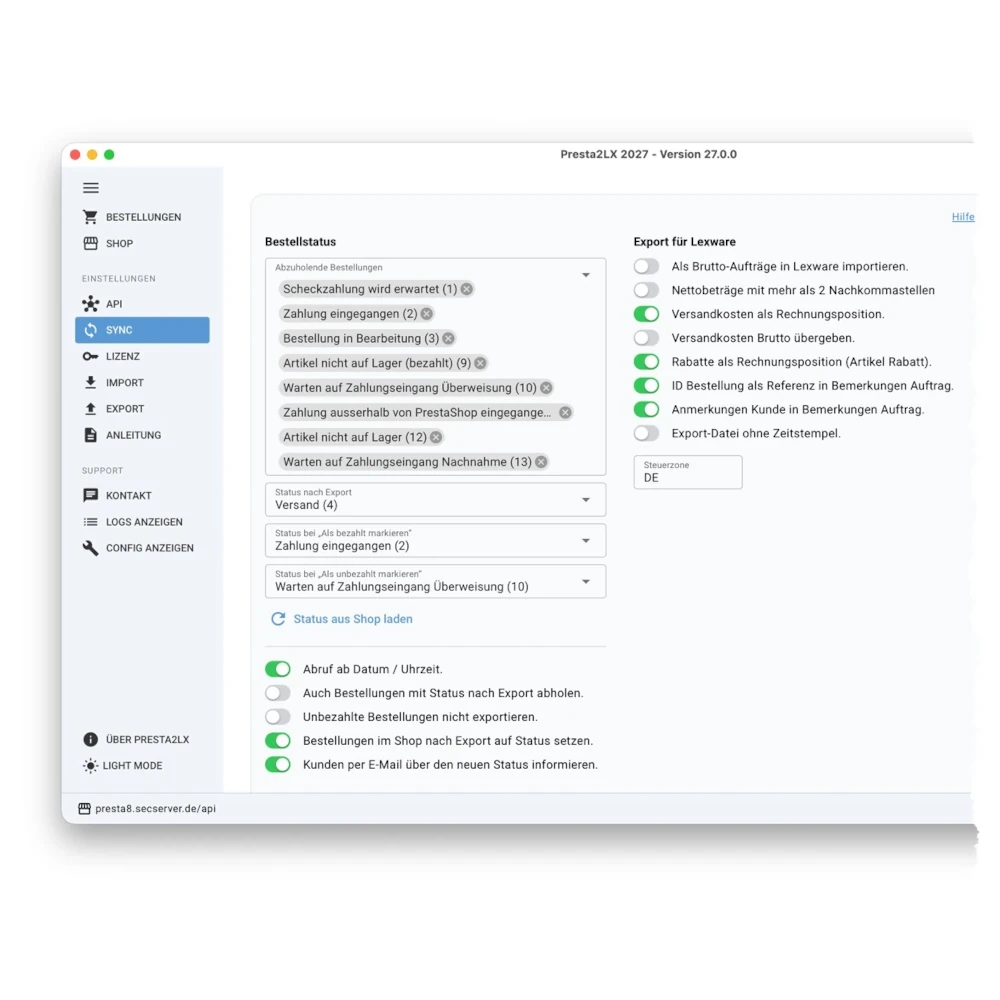
Legen Sie fest, welche Bestellstatus beim Abruf berücksichtigt werden sollen. Zusätzlich lässt sich der Abruf nach Datum und Uhrzeit eingrenzen. In der Bestellübersicht prüfen Sie unter anderem Bestellnummer, Datum, Adresse, Betrag, Zahlungsart und Status. Such- und Sortierfunktionen erleichtern die Auswahl.
Gezielter Export: Ausgewählte Bestellungen gemeinsam in einer OpenTRANS-Datei ausgeben.
Kunden- und Auftragsdaten: Kunden, Adressen und Bestellpositionen für den Lexware-Import aufbereiten.
Netto oder brutto: Festlegen, wie die Aufträge an Lexware übergeben werden.
Zusätzliche Angaben: Bestellnummer und Kundenanmerkungen auf Wunsch in die Auftragsbemerkungen übernehmen.
Zahlungsstatus: Bezahlte und unbezahlte Bestellungen unterscheiden und unbezahlte Bestellungen bei Bedarf vom Export ausschließen.
Bestellungen in Presta2LX für den Export nach Lexware auswählen.
Versandkosten und Rabatte berücksichtigen
Presta2LX kann Versandkosten und Warenkorbrabatte als separate Positionen mit dem jeweiligen Steuersatz exportieren. Dafür richten Sie in Lexware einmalig passende Artikel ein, beispielsweise Versand19, Versand7, Rabatt19 und Rabatt7. Die Rabattübergabe aktivieren Sie über die entsprechende Programmeinstellung.
Bestellstatus im PrestaShop aktualisieren
Nach dem Export kann Presta2LX den zuvor festgelegten Folgestatus im Shop setzen. Optional verschickt PrestaShop dabei die zu diesem Status gehörende Kunden-E-Mail.
Wichtig: Die Statusänderung erfolgt nach dem Export aus Presta2LX. Der anschließende Import der Datei in Lexware ist ein eigener Arbeitsschritt.
Mehrere Shops und einfache Verbindungsprüfung
Für jeden PrestaShop legen Sie ein eigenes Profil mit individuellen Verbindungs- und Exporteinstellungen an. Die integrierte Prüfung unterstützt Sie bei der Einrichtung und weist auf Probleme mit Shop-Adresse, API-Schlüssel, Zugriffsrechten oder Exportpfad hin.
Die Anbindung nutzt den vorhandenen PrestaShop-Webservice. Ein zusätzliches Shop-Modul ist dafür nicht erforderlich. Sie aktivieren den Webservice im PrestaShop-Backoffice und erstellen einen API-Schlüssel mit den benötigten Berechtigungen.
Einstellungen für die Anbindung und den Bestellexport mit Presta2LX.
Optional: Bestellungen mit einem KI-Assistenten abfragen
Über den integrierten MCP-Server können Sie geeignete KI-Assistenten wie Claude, ChatGPT oder Ollama anbinden. Damit lassen sich Bestellungen in natürlicher Sprache abfragen, Details anzeigen und Bestelldaten auswerten. Bei entsprechender Freigabe ist auch ein Export möglich. Lese- und Exportrechte werden je Shop getrennt vergeben.
So gelangen Ihre PrestaShop-Bestellungen nach Lexware
Verbindung einrichten: Shop-Adresse und API-Schlüssel in Presta2LX hinterlegen und den Zugriff prüfen.
Bestellungen exportieren: Gewünschte Bestellungen auswählen und die OpenTRANS-Datei erzeugen.
In Lexware importieren: Die Datei über die passende Importschnittstelle einlesen und die Aufträge weiterbearbeiten.
Systemvoraussetzungen und Kompatibilität
PrestaShop ab Version 1.7.8 mit HTTPS und gültigem SSL-Zertifikat
Aktivierter PrestaShop-Webservice mit passend berechtigtem API-Schlüssel
Windows 10 oder Windows 11, jeweils 64 Bit, oder Windows Server ab 2016
Lexware mit eCommerce-/OpenTRANS-Importschnittstelle, beispielsweise eine passende Ausgabe von Lexware financial office oder Lexware warenwirtschaft pro/premium
Unterstützung von Lexware bis einschließlich Jahresversion 2027
Internetverbindung für Shopzugriff und Programmupdates
Hinweis zur Kundenanlage: Bei Lexware-Ausgaben ohne pro oder premium werden neue Kunden beim Import möglicherweise nicht automatisch angelegt. Prüfen Sie den Import deshalb vor dem produktiven Einsatz mit Ihrer konkreten Lexware-Ausgabe.
Lizenz passend zur Lexware-Jahresversion
Die Lizenz ist an die unterstützte Lexware-Jahresversion gebunden. Beim Wechsel auf eine neuere Lexware-Jahresversion benötigen Sie eine entsprechend neue Presta2LX-Lizenz. Für eine Lexware-Mehrplatzumgebung genügt laut Hersteller eine Lizenz, unabhängig von der Anzahl der Arbeitsplätze.
Presta2LX vor dem Kauf testen
Mit der Demo prüfen Sie den Ablauf vom Shop-Export bis zum Import in Lexware anhand von bis zu fünf Bestellungen. Berücksichtigt werden ausschließlich Bestellungen, die bereits den eingestellten Status nach Export besitzen. Offene Bestellungen bleiben dabei unverändert.
Testen Sie Presta2LX mit Ihrem Shop und Ihrer Lexware-Version, bevor Sie die Schnittstelle im Tagesgeschäft einsetzen.
Bewertungen
Es gibt noch keine Bewertungen.
Nur angemeldete Kunden, die dieses Produkt gekauft haben, dürfen eine Bewertung abgeben.





Bewertungen
Es gibt noch keine Bewertungen.